 Halo sahabat hebat! Bagaimana teman-teman hasil karya saya? Menarik bukan? Hehe…. Pada kesempatan kali ini saya akan memaparkan tentang cara membuat karakter yang simpel tapi menarik, seperti karya saya di atas. Tanpa berbasa-basi lagi mari kita bahas saja langsung.
- Yang pertama kali kita harus lakukan sebelum mengoprasikan program CorelDraw, kita perlu menggambar karakter yang akan kita desain pada kertas putih. Pastikan garis pada gambar kita itu tebal sehingga dapat dibaca oleh komputer dengan baik dan tidak ada garis yang putus.
- Kemudian yang kita lakukan adalah melakukan scan pada gambar. Di bawah ini adalah contoh hasil scan dari gambar saya. Jika ingin mendownload gambar klik link berikut ini download gambar goku
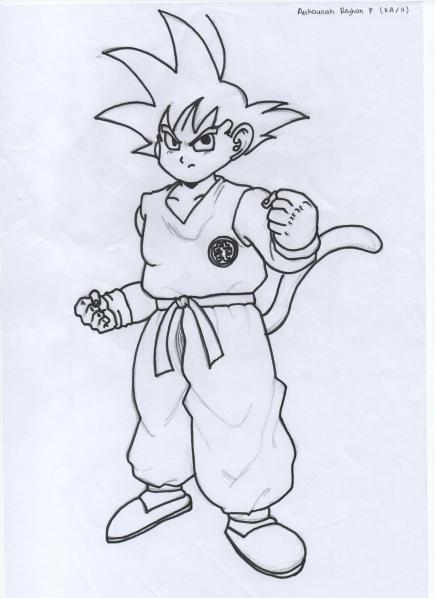
- Langkah berikutnya adalah menyalin gambar ke dalam program CorelDraw.
- Ketika kita meletakkan gambar kita pasti lihat masih ada background kertas putih (atau kita sebut dengan vektor), kita dapat menghilangkannya dengan menekan gambar kemudian pada bagian atas pilih item “trace bitmap” kemudian “outline trace” selanjutnya pilih “logo”. Kita dapat mengatur ketelitian garis gambar sesuai keinginan masing-masing.
- Langkah yang selanjutnya adalah melepaskan setiap bagian pada gambar. Pilih item “ungroup” pada bagian atas.
- Setelah itu kita dapat memberikan warna pada setiap bagian pada gambar sesuai dengan keinginan kita dengan menekan bagian yang akan diberi warna kemudian tekan warna mana yang diinginkan. Sekedar info untuk memberi warna pada area gambar kita menggunakan cursor kiri dan untuk garis menggunakan cursor kanan.
- Ketika kita men-scan gambar mungkin masih ada bagian yang tidak diperlukan sehingga kita perlu menghapusnya. Hal ini dapat dilakukan dengan memilih bagian yang ingin dihilangkan kemudian tekan “delete” pada keyboard.
- Akhirnya desain kita sudah jadi. Langkah berikutnya adalah menyimpan hasil karya. Apabila ingin menyimpan dalam bentuk “.cdr” maka kita bisa langsung menyimpan dengan menekan CTRL + S. Namun, apabila ingin menyimpan dalam bentuk yang lain maka tekan item “file” pada pojok kiri atas kemudian pilih “export” lalu anda dapat memilih format gambar anda sesuai keinginan.
Sekian paparan saya kali ini, terima kasih. Semoga penjelasan saya dapat memberikan wawasan dan bermanfaat. Salam Industri Muda!!!
=

 Pemuda Berkarya